發表文章

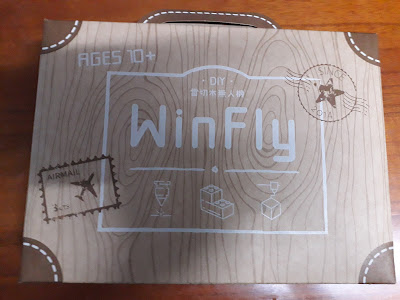
Win Fly 四軸飛行器組裝與試飛

圖片
此設備是由 雲造中心 提供給筆者的,筆者在本文作個紀錄。 盒子外觀 開箱內容 筆者照著組裝說明,四軸機組好後如下 遙控器組好後如下 試飛影片(筆者不太會操作) 整體而言,內附的組裝手冊的說明很詳細,只是組裝上有點費力,要一直壓,建議使用工具來協助組裝,不要學筆者一直用手來壓(苦笑)。 若您覺得文章寫得不錯,請點選文章上的廣告,來支持小編,謝謝。 If you like this post, please click the ads on the blog or  buy me a coffee . Thank you very much.

Microbit 遊戲設計:抓鬼遊戲

圖片
本篇文章將講解如何製作一個簡易的抓鬼遊戲。遊戲中的鬼會在 25 個 LED 上移動,當鬼跑到正中央時(如下圖),按下按鈕 A 或按鈕 B 即可抓到鬼。 所需知識 一、LED 矩陣座標 首先要了解 Microbit LED 矩陣座標,由左到右的水平方向為稱為 X座標(下圖的藍色箭頭) ,由上到下的垂直方向稱為 Y座標(下圖的綠色箭頭) 。左上角白色箭頭所指的座標為(0,0),而正中央座標為(2,2)。 可以透過燈光的積木程式來了解, 練習點亮下圖的LED燈: 二、LED動畫製作 土法: 建立一個變數X,當作X座標;再建立另一個變數diff,用來控制要往右邊移動(當 diff 為 1 時),還是左邊移動(當 diff 為 -1時)。注意:在點亮下一個座標上的 LED 燈時,需要將之前的 LED 不點亮。 遊戲積木: 這個就容易許多了,請直接看下圖的積木程式。 而本文會使用 Microbit 裡的遊戲積木來製作。 遊戲一:水平方向移動 鬼水平方向移動 按下按鈕A時,判斷有沒有抓到鬼 遊戲一影片: 遊戲二:垂直方向移動 鬼垂直方向移動 按下按鈕A時,判斷有沒有抓到鬼 遊戲二影片: 遊戲三:左上右下方向移動 鬼左上右下方向移動 按下按鈕A時,判斷有沒有抓到鬼 遊戲三影片: 遊戲四:左下右上方向移動 鬼左下右上方向移動 按下按鈕A時,判斷有沒有抓到鬼 遊戲四影片: 可能可以增加的功能: 調整鬼移動的速度。 鬼隨機移動。 自由發揮。 若您覺得文章寫得不錯,請點選文章上的廣告,來支持小編,謝謝。 If you like this post, please click the ads on the blog or  buy me a coffee . Thank you very much.
從分享的專案開始學習 Scratch 3

圖片
Scratch官網上的專案 有很多(見下圖),分為 動畫 、 藝術 、 遊戲 、 音樂 、 故事 、 教學課程 ,六種主題。 剛開始學Scratch的人可能不知道 Scratch 可以做什麼,建議可到 Scratch官網上的專案 逛逛,例如喜歡遊戲的人可能會在搜尋列打下  打地鼠  來其他人所分享的專案。 點選想要看的專案,例如下圖: 進入專案頁面後,可看到如下圖: 點選右上角的看看裡面就可以看到專案的程式積木 點選旗子可以開始玩遊戲 點選紅色圈圈會停止遊戲 以上是從官網來觀摩其他人分享的專案,不僅可以知道別人怎麼設計的,也會激發一些專案的想法出來。 若您覺得文章寫得不錯,請點選文章上的廣告,來支持小編,謝謝。 If you like this post, please click the ads on the blog or  buy me a coffee . Thank you very much.

如何申請 Scratch 3 線上帳號

圖片
本文要說明如何申請 Scratch 3 線上版本的帳號。 注意:一定要有電子郵件帳號才可以申請 Scratch 線上帳號。 步驟一: 進入到  https://scratch.mit.edu/ ,點選網頁右上角的 加入Scratch 。 步驟二:填好帳號和密碼 步驟三:選擇國家 步驟四:設定生日 步驟五:設定性別 步驟六:設定電子郵件信箱 電子郵件信箱填寫好後,就會自動登入線上版 Scratch了,恭喜您進入Scratch的旅程。 若您覺得文章寫得不錯,請點選文章上的廣告,來支持小編,謝謝。 If you like this post, please click the ads on the blog or  buy me a coffee . Thank you very much.

Scratch 3 遊戲:電流急急棒 ( Scratch Game: Wire Loop )

圖片
若您覺得文章寫得不錯,請點選文章上的廣告,來支持小編,謝謝。 【遊戲名稱】 電流急急棒 【基本動作】 當急急棒角色被點擊時 ,急急棒角色會跟著滑鼠移動。 碰到電流角色 --> 遊戲結束。 碰到終點角色 -- > 闖關成功。 【玩法】 使用滑鼠移到 急急棒角色 ,按下滑鼠左鍵點擊 急急棒角色 ,放開滑鼠左鍵,即可控制 急急棒角色 。 製作步驟: ( 底下程式積木僅供參考,設計方式不是只有一種。 ) 步驟 一 、開啟 Scratch ,刪除貓咪角色。 步驟 二 、在舞台的背景,畫電流, 有兩種背景。 積木程式如下: 步驟 三 、畫新角色,名稱為 終點 。 此範例用綠色長方形,沒有積木程式。 步驟 四 、畫新角色,名稱為 急急棒 。 當急急棒角色被點擊時 ,急急棒角色會跟著滑鼠移動 ( 使用廣播訊息 ) 。 積木程式如下: 額外功能: 限時,時間倒數,時間到,停止遊戲。 專案範例網址: https://scratch.mit.edu/projects/252457534

Scratch 3 遊戲:貓捉老鼠 (Scratch 3 Game: Cat Catch Mouse )

圖片
「貓愛抓老鼠」是天性嗎?!真的是天性嗎?!不管是不是深植在貓的DNA裡頭,總之要跟可愛的 Mickey Mouse說抱歉啦!你要被Hello Kitty追著跑囉! 示範影片: 製作步驟: ( 底下 程式積木 與 圖形 僅供參考,設計方式不是只有一種。 )  1. 開啟 Scratch,新增兩個變數: 分數 、 時間 。 2. 新增老鼠角色。 3. 在貓咪角色下,設計底下的程式積木。 貓咪隨著滑鼠移動程式積木: 計時 程式 積木: 4. 在老鼠角色下,設計底下的程式積木。 Scratch範例程式:https://scratch.mit.edu/projects/122093858/ 若您覺得文章寫得不錯,請點選文章上的廣告,來支持小編,謝謝。 If you like this post, please click the ads on the blog or  buy me a coffee . Thank you very much.

打造自己的 Python 直譯器

圖片
此篇文章要說明如何在 Lubuntu 20.04 編譯自己的 Python Interpreter,使用的 Python Source Code Version 為 3.9.0a6。 步驟一:更新 Lubuntu 系統 sudo apt-get update 步驟二:安裝編譯程式庫 sudo apt-get install -y build-essential checkinstall sudo apt-get install libreadline-gplv2-dev libncursesw5-dev libssl-dev libsqlite3-dev / tk-dev libgdbm-dev libc6-dev libbz2-dev 步驟三:下載 Python 原始碼 cd /usr/src sudo wget https : / /www.python.org/ftp/python/3.9.0/Python-3.9.0a6.tgz 步驟四:解壓縮 sudo tar xzf Python- 3 . 9 . 0a6 . tgz 步驟五:設定編譯參數 sudo . /configure -- enable -optimizations 步驟六:編譯並安裝 sudo make altinstall 步驟七:確認 Python 版本 python3 . 9 -V 步驟八:測試 Python 直譯器 建立 hello.py 檔案,內容如下: print ( "這是Python" ) 參考資料: https://towardsdatascience.com/building-python-from-source-on-ubuntu-20-04-2ed29eec152b 若您覺得文章寫得不錯,請點選文章上的廣告,來支持小編,謝謝。 If you like this post, please click the ads on the blog or  buy me a coffee . Thank you very much.