發表文章

目前顯示的是有「Scratch」標籤的文章

Scratch 3:簡易數位鋼琴(Simple Digital Piano)

圖片
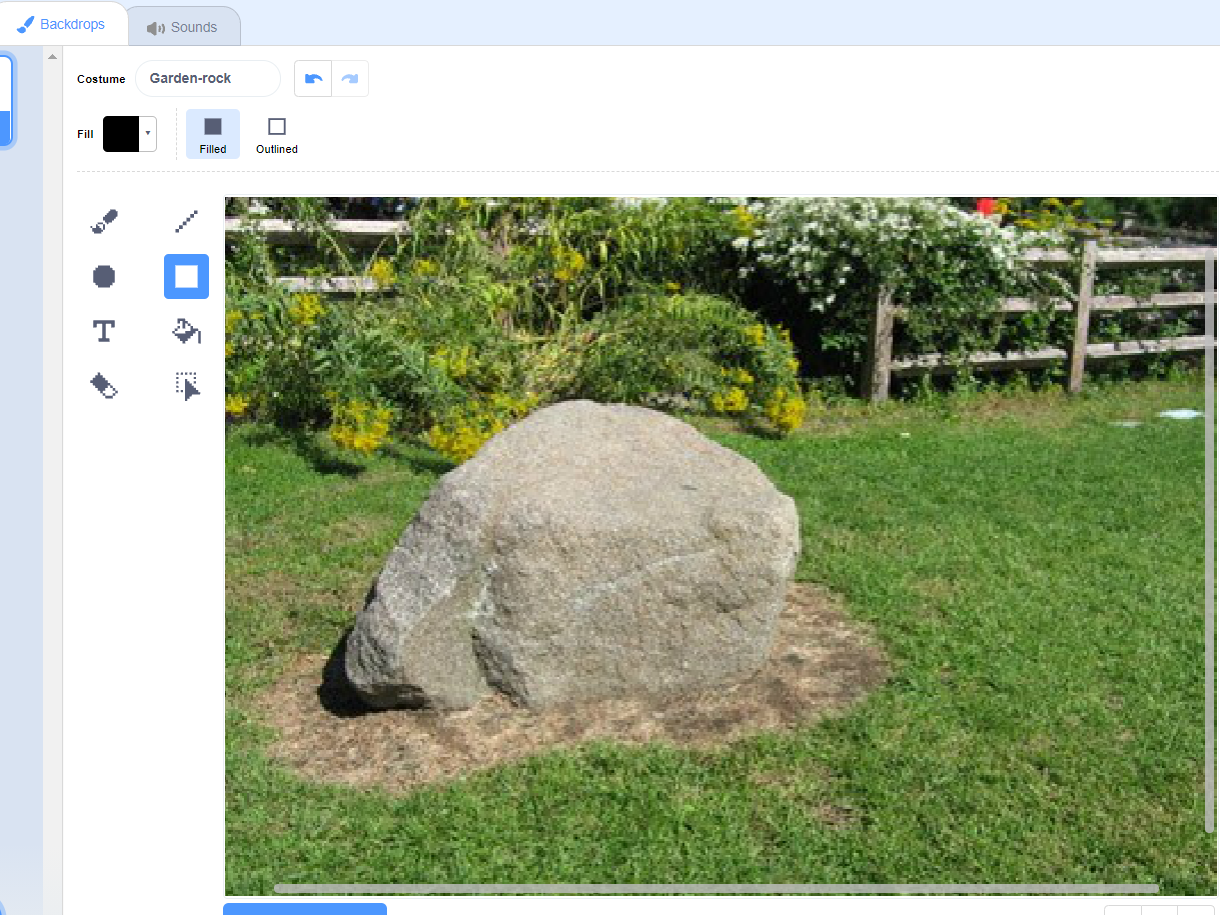
本篇文章將要製作一個簡易的電子鋼琴。 遊戲功能: 主要角色(本例為恐龍 Dragon)的會移動到按下鋼琴鍵盤的上方。 恐龍會有動作與變色。 按下鋼琴鍵盤會發出音樂。 您會做出什麼樣子的鋼琴呢? 遊戲試玩: 製作步驟: ( 底下 程式積木 與 圖形 僅供參考,設計方式不是只有一種。 ) 步驟一:選擇主要角色 (本例為恐龍 Dragon)。 步驟二:主要角色積木 (本例為恐龍 Dragon)。 步驟三:使用方形工具繪製鋼琴鍵盤。 步驟四:鋼琴鍵盤角色積木。 步驟五:複製鋼琴鍵盤角色,本例複製四個。 步驟六:排列鋼琴鍵盤位置與 主要角色 (本例為恐龍 Dragon)位置,類似下圖 。 步驟七:修改鋼琴鍵盤角色積木內的 演奏音階 , 使每個鋼琴鍵盤角色發出不一樣的音階 。 恭喜您完成了。 https://scratch.mit.edu/projects/749493707 若您覺得文章寫得不錯,請點選文章上的廣告,來支持小編,謝謝。 If you like this post, please click the ads on the blog or  buy me a coffee . Thank you very much.

mBot 遇上打磚塊,來運動囉。

圖片
修改文部落格的文章 Scratch 遊戲:打磚塊 後,就可以用 mBot 裡的超音波來玩打磚塊遊戲了。只把 打磚塊 遊戲中平台角色的程式積木 換成用超音波的距離偵測 這裡只對座標轉換的方式做點說明: 1. 限制超音波所感測到的距離在30公分以下。 2. Scratch的水平畫面(X座標)寬度為 480 (從 -240 到 240 )。 3. 於是 超音波所感測到的 距離 * 16 - 240 就會是 ( -240 到 240 )了。 底下用手拿書本來玩的影片: 若您覺得文章寫得不錯,請點選文章上的廣告,來支持小編,謝謝。 If you like this post, please click the ads on the blog or  buy me a coffee . Thank you very much.

Scratch 3 遊戲:刮刮樂 ( Scratch Game: Scratch-off)

圖片
【遊戲名稱】刮刮樂 ( Scratch Game: Scratch-off) 【基本動作】 按下綠旗,移動滑鼠,開始刮刮刮。 Click the green flag to Scratch.... 製作步驟: ( 底下程式積木僅供參考,設計方式不是只有一種。 ) 步驟 一 、選擇背景(Backdrops) 步驟 二 、使用 圓形 與 文字 工具畫硬幣(Coin),中心點設在硬幣的下方。 步驟 三 、 使用  矩形   工具畫黑色區塊(Rectangle),中心點設在的黑色區塊的左上角。 步驟 四 、硬幣程式碼 功能是按下綠旗後,硬幣跟著滑鼠移動。 步驟五 、建立 黑色區塊(Rectangle)的函示積木(My Blocks),名稱為 blackScreen 。並將 "Run without screen refresh" 勾選。 步驟六 、 黑色區塊(Rectangle)積木。功能為 1. 按下綠旗時用 黑色區塊的分身(Clone) 填滿整個螢幕的背景。 2. 當硬幣碰到黑色區塊 的分身(Clone) ,將此分身刪除。 額外功能: 限時,時間倒數,時間到,停止遊戲。 專案範例網址: https://scratch.mit.edu/projects/752532834/ 若您覺得文章寫得不錯,請點選文章上的廣告,來支持小編,謝謝。 If you like this post, please click the ads on the blog or  buy me a coffee . Thank you very much.

Scratch 3 免費線上教材

在知道Scratch 線上的免費資源之前,當然要先知道Scratch這個軟體在那兒可以取得。Scratch的官網有提供兩種版本: 網頁版(線上版) 使用瀏覽器,不用安裝額外,需要帳號登入。 https://scratch.mit.edu/ 單機版(離線版) 目前提供Windows 10以上與macOS 10.13以上的版本 https://scratch.mit.edu/download 圖文教材 STEAM 教育學習網 https://steam.oxxostudio.tw/category/scratch/index.html 今晚誰來Code https://sites.google.com/view/tonight-code/scratch3 橘子蘋果開放教材: https://orangeapple.co/csr/open-material 影音教材 Scratch 3 小小程式設計師 http://163.27.51.24/scratch3-s083/html/lesson1.html ***個人 推薦 *** 均一Scratch : https://www.junyiacademy.org/computing/programming/scratch/scratch-3-m01 *** 個人 推薦 *** 個人推薦均一Scratch來學習 。 若您覺得文章寫得不錯,請點選文章上的廣告,來支持小編,謝謝。 If you like this post, please click the ads on the blog or  buy me a coffee . Thank you very much.

Scratch 3 猜拳遊戲(Rock Paper Scissors Game)

圖片
猜拳遊戲 是很多人都會玩的遊戲,猜拳的規則如下: 出拳時可以出剪刀(Scissor)、石頭(Rock)、布(Paper)。 石頭勝剪刀、剪刀勝布、布勝石頭。 兩人對戰。 猜拳時需喊口令。 可見下圖(此圖取自 維基百科 ) Scratch積木程式先備知識: 變數(Variable)、亂數(Random number)、角色(Sprite)、造型(Costume)、廣播(Broadcast)的使用。 遊戲製作步驟 ( 底下程式積木僅供參考,設計方式不是只有一種。 ) 步驟一:下載圖檔 可用 Google 尋找,但要注意版權,此文所用石頭、剪刀、布的圖檔取自 https://iconarchive.com/show/windows-8-icons-by-icons8.html 。 步驟二:建立 Human 角色 按下角色的 貓臉(右上角有加號) 圖示,選擇 繪圖 ,角色名稱為 Human 。 在造型的頁面,點選 貓臉(右上角有加號) 圖示,選擇 上傳 。 選擇的石頭、剪刀、布的圖檔 此時,Human角色的造型如圖: 更改造型的順序,讓 造型 1 為剪刀 造型 2 為表布 造型 3 為表石頭 步驟三:建立 Computer 角色 在 Human 角色上按下右鍵,點選 複製 ,將角色命名為 Computer 。 步驟四:修改 Computer 角色造型 可任意修改 Computer 角色的造型,本文是用繪圖裡的 填滿工具來改變 Computer 角色的 石頭、剪刀、布的 顏色 。 更改造型的順序,讓 造型 1 為剪刀 造型 2 為表布 造型 3 為表石頭 步驟五:建立變數 建立電腦出拳的 ComHand 變數,以及玩家出拳的 HumHand 變數。 在此範例會使用變數的數字來表示出了什麼拳: 數字 1 代表剪刀 數字 2 代表布 數字 3 代表石頭 步驟六:設計 Human 角色積木程式 步驟七:設計 Computer 角色積木程式 步驟八:設計背景畫面 此部分筆者設計四個背景畫面:遊戲進行中...

2020 雲林縣仁和國小 mBot 夏令營活動紀錄

圖片
2020/07/15 ~ 2020/07/17 三天,筆者受邀至 雲林縣仁和國小 進行 mBot 夏令營的活動,在此紀錄,也感謝仁和國小 余老師的邀請。 2020/07/15 mBot 夏令營 Day 1: mBot元件認識 mBot 介紹 mBot 三模式 認識Scratch 積木,打地鼠遊戲製作 燈光音樂秀 Day 1 上課講義 Day 1 活動剪影 Day 1 Scratch 打地鼠作品 Day 1 心得: 小朋友的音感實在好。 小朋友很有才。 請繼續發揮自己的想法喔。 2020/07/16 mBot 夏令營 Day 2: 光線感測器 走長方形 推紙杯 軌道設計 巡跡程式設計 最後來個遙控器相撲比賽 Day 2 上課講義 Day 2 活動剪影 Day 2 相撲比賽 心得: 每位小朋友都認真地完成屬於自己的積木程式,也走完巡跡路線,明天一起繼續自我挑戰喔! 2020/07/17 mBot 夏令營 Day 3:巡跡競賽。 1. 直線競速 2. 巡跡賽 3. 創意軌道賽 【 疑,直線不是容易走嗎? 為什麼有紅色線呢? 是黑色就可以用嗎? ...etc... 】 Day 3 上課講義 Day 3 活動剪影 Day 3 直線競速 Day 3 循跡賽 Day 3 創意軌道賽 心得: 認真又積極的一群好孩子,有緣再會啦! 心得總結: 一開始有點擔心學童對程式設計會有害怕的情況,於是在開始積木程式教學時,就對學童說:「程式設計沒有標準答案,有想法,先試試,我也會協助你們喔。」在製作 Scratch 打地鼠時,學童就開始很積極地詢問:「怎麼計算分數」、「怎麼計時」等功能,學童在設計打地鼠一直意猶未盡地想繼續修改。而在循跡部分,也請學童自己設計軌道與設計程式,試著走走看,走完後,在一起討論所發現的疑問,例如:「同樣的程式,為什麼每次走的結果都不一樣」、「同樣的程式,在不同車子會有不同的結果」等。課程結束時,學童們也是意猶未盡地想繼續比賽,真是一群認真又積極的好孩子!我們有緣再見喔! 若您覺得文章寫得不錯,請點選文章上的廣告,來支持小編,謝謝。 If you like this post, please click the ads on the blog or  buy me a coffee . Thank you very much.

Scratch 3 遊戲:人工智慧篇

在讀者閱讀此篇文章之前,請花個時間閱讀 用十分鐘快速瞭解 《人工智慧的過去、現在與未來》 ,了解一下人工智慧是什麼玩意兒。而此篇文章要介紹如何用Scratch來製作有人工智慧的遊戲。雖然筆者在 Scratch簡易人工智慧:有智慧的蟑螂與蟲蟲 一文裡,修改了兩個Scratch遊戲,分別為 Scratch 遊戲:水中踩蟑螂 與 Scratch 遊戲:蟲蟲危機 ,讓遊戲的蟑螂與蟲蟲看起來有智慧(還請AI大師們用力鞭策在下),修改的想法為三種:隨機移動、沿著X軸移動、沿著Y軸移動,而這三種方式用來當成遊戲中人工智慧的入門範例似乎可行(!?)。總之,這要看讀者們對人工智慧的理解是什麼,以及對人工智慧一詞的定義是什麼,才能自己做判斷(茶)。 此外有聽過深度學習的讀者們,可能會覺得人工智慧不是要讓電腦自己來學習嗎?以這兩個Scratch遊戲來說,根本就不能算人工智慧(笑)。恩,好了,這閒聊的話題就到此為止,開始進入主題囉! 在Scratch官網的專案分享上有個由 SenatorPenguin 所分享的 Tic-Tac-Toe: Human vs. Computer 專案,請讀者玩玩看這個遊戲。 有沒有感覺很像在與真人對戰呢? 那這遊戲是怎麼做出來的?有興趣的讀者可以到 Tic-Tac-Toe: Human vs. Computer 專案按下 切換到程式頁面 按鈕,就可以看到程式積木了。此外還有Scratcher網友分享聊天機器人: https://scratch.mit.edu/projects/229484236/ 、 https://scratch.mit.edu/projects/105644873/ ;西洋棋: https://scratch.mit.edu/projects/148769358/ ;五子棋: https://scratch.mit.edu/projects/246218177/ 、 https://scratch.mit.edu/projects/250789603/ 等可以讓玩家(人)與電腦對戰。一樣要請讀者試玩這幾個遊戲,看看有沒有覺得電腦很厲害? 遊戲所使用的人工智慧通常會分成底下幾種(當然不只有這樣子的分法):漫遊型AI、行為型AI、策略型AI。 漫遊型AI 是指遊戲中的角色會根據固定的模式來行動,例如...

Scratch 遊戲:登陸月球(Lunar Lander)基礎版

圖片
【遊戲名稱】登陸月球(Lunar Lander) 【基本動作】 使用鍵盤左右鍵控制貓咪移動。 遊戲開始後,貓咪一直往下掉落。 落到綠色踏板就過關。 【玩法】 向左鍵:貓咪向左移動 向右鍵:貓咪向右移動 製作步驟: ( 底下程式積木僅供參考,設計方式不是只有一種。 ) 步驟一、選擇遊戲背景。 闖關成功背景 闖關失敗背景 遊戲進行中背景 步驟二、選擇著陸地點之角色 此處選擇內建的 paddle 角色。此角色位置可自由擺放。 步驟三、設計貓咪角色程式積木 專案範例: https://scratch.mit.edu/projects/326471795/ 練習: 增加計時功能。 增加計分功能。 增加關卡功能。 若您覺得文章寫得不錯,請點選文章上的廣告,來支持小編,謝謝。 If you like this post, please click the ads on the blog or buy me a coffee . Thank you very much.

Scratch 遊戲:貓咪過高速公路(Cat's Highway)

圖片
【遊戲名稱】 貓咪過高速公路 【基本動作】 使用鍵盤上、下、左、右,來控制貓咪的移動。 從起點開始移動,移動到終點區就過關。 在移動中,被車子撞到。 【玩法】 按下綠旗開始遊戲。 使用上、下、左、右,按鍵來控制貓咪。 被車子撞到遊戲就結束。 試試看能讓貓咪通過高速公路嗎? 製作步驟: ( 底下程式積木僅供參考,設計方式不是只有一種。 ) 步驟 一 、製作高速公路背景圖 使用繪圖功能(或是其他繪圖軟體,筆者是使用 paint.net )來製作含有高速公路的背景。 步驟二 、製作闖關成功與闖關失敗背景圖 步驟三 、選擇車子角色。 此處選擇 convertible 3、Truck、City Bus三個內建角色。 步驟四 、建立判斷闖關成功與闖關失敗變數 步驟五 、設計貓咪是否有碰到車子的程式積木 步驟六 、設計貓咪上、下、左、右,鍵盤控制 的程式積木 步驟七 、設計車子移動 的程式積木 此處只顯示 convertible 3車子的移動程式,其他兩台車子的移動方式是類似的。 專案連結: https://scratch.mit.edu/projects/322469870/ 練習: 增加計時功能。 增加車子的數目(可使用分身)。 增加貓咪生命數。 若您覺得文章寫得不錯,請點選文章上的廣告,來支持小編,謝謝。 If you like this post, please click the ads on the blog or buy me a coffee . Thank you very much.