發表文章

目前顯示的是有「自走車」標籤的文章

2021 雲林縣仁和國小 mBot 冬令營課程紀錄

圖片
2021/01/29、2021/02/01、2021/02/02 三天上午,筆者受邀至 雲林縣仁和國小 進行 mBot 冬令營的活動,在此紀錄,也感謝仁和國小 余老師的邀請。 此次主要是進行 mBot擴充包 的組裝、擴充包的程式設計、認識人工智慧。擴充包含有 六足機器人 、 動感小貓 、 聲光互動 。 2021冬令營課程大綱 2021/01/29 mBot 冬令營 Day 1: mBot擴充包介紹 Beetle 甲蟲組裝 Beetle 程式設計 Beetle 循跡 2021/02/01 mBot 冬令營 Day 2: Otto二足機器人程式設計 動感小貓組裝 聲控天蠍組裝 螳螂組裝 程式設計自由發揮 2021/02/02 mBot 冬令營 Day 3: 語音辨識 影像辨識 文字轉語音 表情面板介紹 心得紀錄: 第一天上午提供小朋友組裝手冊與組裝影片,讓小朋友自己做選擇,當天課程要結束前,小朋友都喜歡看組裝手冊而不想看組裝影片。第二天提供小朋友Otto二足機器人,兩人控制一隻Otto機器人的雙腳,讓小朋友慢慢摸索出怎麼控制二足機器人,當小朋友自己找出方法控制Otto時,他們都很開心。第三天介紹了mBlock提供的認知服務功能,以及mBot表情面板,而小朋友對文字轉語音非常有興趣。這一群小朋友都會先自己試著設計程式,當程式功能不如自己所預期時,才會來問我。而筆者好喜歡這樣子的小朋友喔! 若您覺得文章寫得不錯,請點選文章上的廣告,來支持小編,謝謝。 If you like this post, please click the ads on the blog or  buy me a coffee . Thank you very much.

簡易遙控車DIY

圖片
本篇內的材料是由 雲造 YUM (雲造臉書社團連結: https://www.facebook.com/groups/yunlinmaker )與喬智創意樂高機器人( https://www.facebook.com/george20140119 )所提供的。 在自製遙控車之前,先用 TinkerCAD 認識馬達(範例 https://www.tinkercad.com/things/0VDNKWqDK1i ),要了解的項目有: 正負極與馬達旋轉方向的關係。 電壓與馬達旋轉速度的關係。 主要材料清單如下: 三號(AA) 1.5V 電池六顆。 四通遙控板組低頻裸片一套。 arduino 智能小車底盤套件一套。 小型麵包板一塊。 魔鬼氈。 氣球。 膠帶、雙面膠帶。 將天線區分為 接收端 與 發送端 。 用螺絲與螺帽將天線固定。 首先測試無線遙控板組: 用魔鬼氈將電池固定好以及接線好後,Arduino小車完成了,圖如下,此部分沒拍影片。 接著換全聯買的葡萄塑膠盒,用魔鬼氈將馬達與電池盒固定在盒子上,用雙面膠或膠帶將氣球固定住來當萬向輪:  葡萄塑膠盒小車影片: 給小朋友玩後,小朋友覺得塑膠盒版本的小車比較有趣!!!了解原理後,就可以試試其他遙控車,例如遙控風力獸、mbitbot小車等。 遙控風力獸 遙控mbitbot小車 若您覺得文章寫得不錯,請點選文章上的廣告,來支持小編,謝謝。 If you like this post, please click the ads on the blog or  buy me a coffee . Thank you very much.

MakeCode Microbit 遙控機器人 (Microbit Remote-Controlled Robot)

圖片
本篇文章將講解如何製作一個簡易的遙控機器人,此篇文章所使用的機器人為【 麥昆智能小車 (Maqueen) 】。This post will build a simple remote car with Maqueen which is a micro:bit based robot platform for education. 一、功能如下(Game Design):   訊號說明(The communication way): 使用英文字母f、b、l、r、s 五個字母,對應動作為:f 為前進、b 為後退、l 為左轉、r 為右轉、s 為停止。Using the first letter of each action: f orward, b ackward, l eft, r ight, s top. That is, the letter f stands for forward. The letter b stands for backward, and so on.  遙控器(The controller) 按下 A + B 按鈕時,送出停止(stop)訊號。Sending a s top signal when button A and B are pressed. Microbit 板子向上傾斜時,送出前進f(forward)訊號。Sending a f orward signal when tilting the microbit front. Microbit 板子向下傾斜時,送出後退b(backward)訊號。Sending a  b ackward signal when tilting the microbit back. Microbit 板子向左傾斜時,送出左轉l(left)訊號。Sending a  l eft signal when tilting the microbit to the left. Microbit 板子向右傾斜時,送出右轉r(right)訊號。Sending a  r ight signal when tilting the microbit to the right. 車子(The car) 收到停止(stop)訊號時,車子停止。On receiving a sto...

樹莓派官方燒錄程式介紹(Introduction to Raspberry Pi Imager )

圖片
樹莓派官網 在最近出了一款軟體叫做 Raspberry Pi Imager : 有三種平台的版本:Windows、macOS、Ubuntu,此篇文章是以 Windows 版本做說明。 安裝好  Raspberry Pi Imager  後,此軟體的畫面如下,筆者點選左邊的  CHOOSE OS 按鈕 後 選擇 Raspberry Pi OS (32bit)  下圖中的第一個選項: 接著選擇 SD 卡,筆者只接一張到電腦上: 詢問要不要刪除 SD 卡上的所有資料,筆者選擇 YES 寫入資料中: 驗證資料中: 完成,請移除 SD 卡後,按下 CONTINUE : 開機畫面: Raspberry Pi Imager  這套軟體比以往的軟體還方便好用多了,省去很多煩人的步驟,真是好事一件! 若您覺得文章寫得不錯,請點選文章上的廣告,來支持小編,謝謝。 If you like this post, please click the ads on the blog or  buy me a coffee . Thank you very much.

2020 雲林縣仁和國小 mBot 夏令營活動紀錄

圖片
2020/07/15 ~ 2020/07/17 三天,筆者受邀至 雲林縣仁和國小 進行 mBot 夏令營的活動,在此紀錄,也感謝仁和國小 余老師的邀請。 2020/07/15 mBot 夏令營 Day 1: mBot元件認識 mBot 介紹 mBot 三模式 認識Scratch 積木,打地鼠遊戲製作 燈光音樂秀 Day 1 上課講義 Day 1 活動剪影 Day 1 Scratch 打地鼠作品 Day 1 心得: 小朋友的音感實在好。 小朋友很有才。 請繼續發揮自己的想法喔。 2020/07/16 mBot 夏令營 Day 2: 光線感測器 走長方形 推紙杯 軌道設計 巡跡程式設計 最後來個遙控器相撲比賽 Day 2 上課講義 Day 2 活動剪影 Day 2 相撲比賽 心得: 每位小朋友都認真地完成屬於自己的積木程式,也走完巡跡路線,明天一起繼續自我挑戰喔! 2020/07/17 mBot 夏令營 Day 3:巡跡競賽。 1. 直線競速 2. 巡跡賽 3. 創意軌道賽 【 疑,直線不是容易走嗎? 為什麼有紅色線呢? 是黑色就可以用嗎? ...etc... 】 Day 3 上課講義 Day 3 活動剪影 Day 3 直線競速 Day 3 循跡賽 Day 3 創意軌道賽 心得: 認真又積極的一群好孩子,有緣再會啦! 心得總結: 一開始有點擔心學童對程式設計會有害怕的情況,於是在開始積木程式教學時,就對學童說:「程式設計沒有標準答案,有想法,先試試,我也會協助你們喔。」在製作 Scratch 打地鼠時,學童就開始很積極地詢問:「怎麼計算分數」、「怎麼計時」等功能,學童在設計打地鼠一直意猶未盡地想繼續修改。而在循跡部分,也請學童自己設計軌道與設計程式,試著走走看,走完後,在一起討論所發現的疑問,例如:「同樣的程式,為什麼每次走的結果都不一樣」、「同樣的程式,在不同車子會有不同的結果」等。課程結束時,學童們也是意猶未盡地想繼續比賽,真是一群認真又積極的好孩子!我們有緣再見喔! 若您覺得文章寫得不錯,請點選文章上的廣告,來支持小編,謝謝。 If you like this post, please click the ads on the blog or  buy me a coffee . Thank you very much.

RobotC for NXT 初次接觸

圖片
筆者在 露天拍賣 上買了一套樂高積木(Lego Mindstorms Education NXT Base Set 9797)。 賣家還貼心地送我一片光碟,光碟內容有 IntroToRobotics 教學與 RobotC_105 (RobotC for Mindstorms 1.05)軟體,筆者就在自己的筆電上安裝這兩份資料。IntroToRobotics 為 RobotC 入門的教學資料,畫面如下: 從如何建立自己的機器人(Build Robot)到修改程式碼(Modify Code)都有教學,所以筆者就開始組起機器人並學習RobotC了,底下為筆者組好的機器人: 底下為筆者讓機器人前進、後退、右轉、左轉的程式: 題外話: 用這個 NXT0715.rfw 版本的韌體才可以和 RobotC for Mindstorms 1.05 一起使用。 在更新韌體時,因為更新失敗而聽到NXT發出滴滴聲,還以為壞了,Google 找到  LEGO NXT2.0 韌體更新 ( https://kuozhenrong.weebly.com/blog/lego-nxt20 )這一篇文章才解決掉這個問題,底下為節錄此文章的筆記: (1)到控制台→系統→裝置管理員→連接阜(COM和LPT) (2)點選連接的NXT主機,並按右鍵,點選內容 (3)點選"驅動程式"→"更新驅動程式" (4)點選"瀏覽電腦上的驅動程式軟體" (5)點選"讓我從電腦上的裝置驅動程式清單挑選" (6)點選下載的rfw檔案 若您覺得文章寫得不錯,請點選文章上的廣告,來支持小編,謝謝。 If you like this post, please click the ads on the blog or  buy me a coffee . Thank you very much.

麥昆智能小車試玩 (Meet Maqueen micro:bit Robot Platform)

圖片
感謝 雲造中心 提供筆者這台智能小車。包裝盒如下圖: 內容物如下:   組裝方式可參考 宇宙機器人 的 麥昆小車教學文 。不過因為實在太容易了解,筆者就直接組裝囉,真的很快就組好了,組好的圖如下: 組好後,當然要來玩玩程式部分囉。首先開始MakeCode編輯器: https://makecode.microbit.org/#editor ,並增加Maqueen擴展: https://github.com/jhlucky/maqueen 寫了個簡易避障程式: 測試影片: 麥昆小車不只容易組裝而已,積木程式也好設計。此外,因為馬達的電源是獨立,這樣在燒錄程式時,車子才不會亂跑啊!!! 參考資料: https://wiki.dfrobot.com/micro:Maqueen_for_micro:bit_SKU:ROB0148-E(ROB0148) 若您覺得文章寫得不錯,請點選文章上的廣告,來支持小編,謝謝。 If you like this post, please click the ads on the blog or  buy me a coffee . Thank you very much.

NodeMcu 球形機器人試做 Part 1

圖片
在網路上看到此篇文章:【 以Arduino 打造球形機器人 】,雙手開始癢癢的,於是用了 Arduino Nano 照著文章做了一個版本,程式也重新寫過,完成的圖如下:   可以動耶,只不過和原作者內文一樣,看起來像紙箱,而且筆者還用了許多膠帶來固定壓克力球以防求爆開,接著筆者又用 NodeMcu 加上一個Servo Motor SG90 來做一個: 完了一下子後,想改幾個地方: 1. 換成直流馬達。 2. 電源開關。 3. 外型變成 3D建模的方式,就可以用 3D 列印出來。 待續~~~~ 參考資料: [1]  以Arduino 打造球形機器人 [2] NodeMCU/ESP8266 implement WebSocketsServer to control RGB LED 若您覺得文章寫得不錯,請點選文章上的廣告,來支持小編,謝謝。 If you like this post, please click the ads on the blog or  buy me a coffee . Thank you very much.

用 NodeMcu 製作 Wifi 自走車 ( A Wi-Fi Access Point Car )

圖片
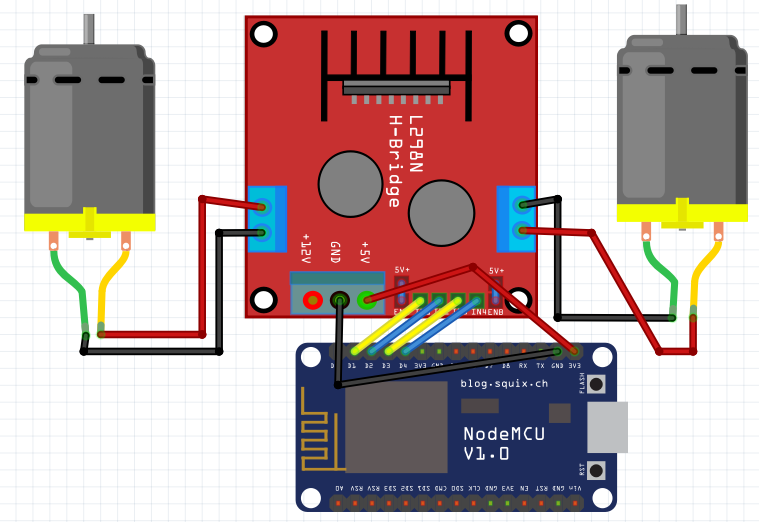
NodeMcu上的ESP8266本身有SoftAP的功能,可以拿來當成Wifi基地台來用(本文沒用到網際網路),所以我們來製作一個可以透過手機上的Wifi來控制小車吧。 硬體材料: 1. NodeMcu 板子 x 1 2. Micro USB 連接線 x 1 3. 5V 直流馬達 x 2 4. 公對公杜邦線 x 4 5. 母對母杜邦線 x 6 6. L9110S 馬達驅動板 x 1 7. 小車底盤 x 1 8. 小車輪子 x 2 9. 萬向輪 x 1 10. 緊固件 x 4 11. 長螺絲 x 4 12. 短螺絲 (長8根、短2根) 13. 螺帽 x 10 14. 行動電源 x 1 硬體電路: 上圖電路是以L298N來表示L9110S。 接線對應腳位 : L9110S馬達驅動板 B-1A 接 NodeMcu D2 B-1B 接 NodeMcu D1 A-1A 接 NodeMcu D4 A-1B 接 NodeMcu D3 VCC 接 NodeMcu 3.3V GND 接 NodeMcu GND 完成圖: Arduino IDE 程式: 先安裝Websocket程式庫,筆者是用 Markus Sattler 的版本 筆者是修改此程式庫的範例:WebSocketServer_LEDcontrol 程式碼: 完成後就可以使用手機或電腦上的瀏覽器(需有支援Websocket)連上NodeMcu的IP位址,就可以網頁控制了,而且可多台控制喔。 示範影片: 延伸的應用: 製作球形機器人,可參考 以Arduino 打造球形機器人 一文。 若您覺得文章寫得不錯,請點選文章上的廣告,來支持小編,謝謝。

狀態機的應用:紅外線遙控 mBot 的三色燈

狀態機的全名是 有限狀態機 ,在很多的 應用場合 會看到它的存在,例如紅綠燈、自動販賣機等。 上個月的元宵節讓筆者想到用紅外線遙控器來控制 mBot 上的三色 LED 燈,於是設計兩個版本的程式。 版本一(有限狀態機): 紅外線按鍵 D A B C E 狀態 控制車子行走 控制紅色燈 控制綠色燈 控制藍色燈 控制三色燈 狀態一:控制車子行走 紅外線按鍵 ↑ ↓ ← → 車子行進方向 前進 後退 左轉 右轉 狀態二:控制紅色燈 紅外線按鍵 ↑ ↓ 紅色燈 亮度增加 亮度減少 狀態三:控制綠色燈 紅外線按鍵 ↑ ↓ 綠色燈 亮度增加 亮度減少 狀態四:控制藍色燈 紅外線按鍵 ↑ ↓ 藍色燈 亮度增加 亮度減少 狀態五:控制三色燈 紅外線按鍵 ↑ ↓ 三色燈 亮度增加 亮度減少 版本一 mBlock 程式積木下載處。 版本二(只有一種狀態--等待紅外線的指令): 控制車子行走 紅外線按鍵 ↑ ↓ ← → 車子行進方向 前進 後退 左轉 右轉 控制紅色燈 紅外線按鍵 1 4 紅色燈 亮度增加 亮度減少 控制綠色燈 ...

mBlock 單元十九:紅外線循跡自走車 ( mBlock Unit 19: A Line Following Car )

圖片
本文的原理部分可參考 碁峰 出版的 < Arduino自走車最佳入門與應用:打造輪型機器人輕鬆學 >一書。本文車子的控制方法如下表: The rules for the action of the car are: Left IR Sensor Middle IR Sensor Right IR Sensor Car Action 0 0 0 Forward 0 0 1 Turn Right Quickly 0 1 0 Forward 0 1 1 Turn Right Slowly 1 0 0 Turn Left Quickly 1 0 1 Stop 1 1 0 Turn Left Slowly 1 1 1 Stop 要挑戰的路徑如下圖所示 (The Path for this tutorial is): 硬體材料: 1. Arduino UNO R3 板子 x 1 2. Arduino 感測器擴展板 Sensor Shield V5.0 x 1 3. 5V 直流馬達 x 2 4. 紅外線循跡模組 x 3 5. L298N 馬達驅動板 x 1 6. 小車底盤 x 1 7. 小車輪子 x 2 8. 萬向輪 x 1 9. 緊固件 x 4 10. M2銅柱 x 4 11. M2螺帽 x 7 12. M2*3cm 螺絲 x 4 13. M2*1cm 螺絲 x 11 14. 兩節18650電池盒 x 1 15. 18650電池 x 2 16. 免焊接DC公頭 5.5-2.1mm x 1 17. 公對公杜邦線 x 6 ...