發表文章

目前顯示的是 3月, 2017的文章

在 S4A 軟體上玩 Arduino Esplora

圖片
用了四個Scratch for Arduino軟體做初步的使用,結果如下: mBlock 可與控制 RGB LED的三種顏色、Buzzer、Pin 13的 LED、Buzzer S4A 可與控制 RGB LED的紅色與藍色兩種顏色、Buzzer、Pin 13的 LED、Buzzer WFduino 連線不成功 Transformer-community 無法更新 Esplora 的韌體 以上軟體全部無法讀取到 Esplora 上的感測器,原因在於 Esplora 在Sensor電路設計時,利用多工器(型號為74HC4067DB)來處理的,並且將 analog pin A0 ~ A3當成數位輸入,這點從 Esplora 的程式碼可看出端倪。 而這四個S4A的軟體皆無法將Analog腳位設為數位腳位來使用,需用別的方式來使用,做 extension與修改Firmdata的韌體才有可能做到吧。 若您覺得文章寫得不錯,請點選文章上的廣告,來支持小編,謝謝。

Scratch 3 遊戲:選出文字顏色

圖片
首先請讀者念出下圖中文字上的顏色。 例如: 「 紅 」要念 藍 ,因為 紅 字是用 藍色 來顯示。 「 綠 」要念 藍 ,因為 綠 字是用 藍色 來顯示。 「 綠 」要念 綠 ,因為 綠 字是用 綠色 來顯示。 「 紅 」要念 綠 ,因為 紅 字是用 綠色 來顯示。 此遊戲加上計分與計時的功能後,就可以電腦來設計遊戲了。 遊戲玩法: 1. 按下綠旗開始遊戲。 2. 使用滑鼠點選文字上的顏色。 3. 答對繼續玩。 4. 答錯就結束。 身為高手的您能得幾分呢? 遊戲試玩: https://scratch.mit.edu/projects/152316109/ 所需要的觀念: 1. 迴圈 2. 全域變數 3. 角色的造型編號 4. 廣播訊息 做法: 1. 設計名稱為 文字 的角色,文字角色包含 空白 、 紅 、 藍 、 綠 、 紅 、 藍 、 綠 、 紅 、 藍 、 綠 ,十種造型,在程式積木中會用到造型編號來當答案用。 2. 設計三個長方形按鈕角色,顏色分別為紅色、藍色、綠色。 3. 使用全域變數來記錄分數、時間等資訊。 程式積木部分請讀者參考: https://scratch.mit.edu/projects/152316109/ 延伸練習: 1. 將三個按鈕角色合併成一個角色,並使用角色分身的功能來做程式積木的設計。 2. 增加文字顏色。 3. 將文字改成其他語言,例如英文、日文、韓文等。 若您覺得文章寫得不錯,請點選文章上的廣告,來支持小編,謝謝。

Scratch 3 遊戲:簡易版Agar.io (Scratch Game: Simple Agar.io )

圖片
Agar.io 是一款網頁遊戲,遊戲的玩法很簡單:控制自己的細胞去吃比較小的細胞,並且不要被比自己大的細胞吃掉。本文介紹如何製作類似的小遊戲,只不過本遊戲只會吃別人,不會被別人吃掉。 分析  Agar.io  遊戲中的一些功能: 1. 玩家細胞會一直在畫面中間。 2. 玩家細胞會隨著滑鼠移動,滑鼠離得越遠,移動速度越快。 3. 玩家細胞越大,移動速度越慢。 4. 其他。 前三點功能是本篇要說明的,其他的功能留待不才筆者想出解法時,在說明吧(苦笑)。首先要說明一件事:「 雖然在本遊戲進行中,看起來像是玩家細胞在移動,但其實不是,而是其他細胞在移動。 」 觀念說明: 1. 玩家細胞會一直在畫面中間。此點的程式積木: 2. 玩家細胞會隨著滑鼠移動,滑鼠離得越遠,移動速度越快。 3. 玩家細胞越大,移動速度越慢。 用變數(在此範例的變數名稱為 大小 )來記錄玩家細胞大小,然後再將移動的距離除以此變數就可辦到 2 與 3 此兩點的程式積木: 遊戲製作步驟: 步驟一:製作兩個角色【玩家】與【食物】,造型可自由設計。 步驟二:設計【玩家】角色程式積木。 步驟三:設計【食物】角色程式積木。 遊戲試玩: https://scratch.mit.edu/projects/151818982/ 若您覺得文章寫得不錯,請點選文章上的廣告,來支持小編,謝謝。 If you like this post, please click the ads on the blog or  buy me a coffee . Thank you very much.

Scratch 3 遊戲:Dabble 猜單字遊戲(分身版)

圖片
接續之前的 Scratch 遊戲:Dabble 猜單字遊戲 ,此次用分身的方式來設計程式積木。 所需要的觀念: 1. 迴圈 2. 區域變數 3. 全域變數 4. 清單 5. 角色的造型名稱 6. 分身與分身編號 找單字的網站: http://wordfinder.yourdictionary.com/index/ ,筆者是使用這個網站找出字母長度為4的單字,只使用415個單字,沒有將該網站長度為4的單字全部納進來。 遊戲玩法: 按下綠旗開始玩。 以滑鼠拖曳字母到按鈕上。 若按鈕上有字母時,無法放入新字母,須將按鈕內的字母移出。 按下空白鍵檢查單字是否在字庫清單裡。 遊戲試玩:( https://scratch.mit.edu/projects/151655536/ ) 程式積木變動最多為Letter(字母)角色,改成分身的方式: 遊戲可以改進的幾個方向: 1. 目前16個隨機字母有可能會組不出在字庫裡的任何一個單字,也就是根本組不出字庫裡的單字,要如何改進呢? 2. 有時候會同時移動兩個字母,如何改進此問題呢? 3. 想一個不一樣的操作方式,並實現它,可參考此影片: Dabble - the Fast Thinking Word Game Gameplay 。 若您覺得文章寫得不錯,請點選文章上的廣告,來支持小編,謝謝。

Scratch 3 遊戲:Dabble 猜單字遊戲

圖片
Dabble 是一款桌遊,可參考此影片的介紹: 本篇介紹如何製作類似的單字小遊戲。 所需要的觀念: 1. 迴圈 2. 區域變數 3. 全域變數 4. 清單 5. 角色的造型名稱 遊戲玩法: 按下 綠旗 開始玩,以滑鼠拖曳字母到按鈕上, 按下空白鍵 檢查單字是否在 字庫清單 裡。 遊戲設計方式: 製作兩個清單,一個用來存放英文單字 字庫清單 ,一個用來存放玩家所 猜的字母 。   製作四個按鈕角色,名稱以流水號依序命名(在程式中會用到,以流水號的方式命名時,程式可用變數+迴圈的方式設計) 製作一個角色名稱為Letter1,此角色內含有 A到Z 26個英文字母造型,造型名稱為 A到Z,需對應顯示的字母,例如字母A的造型名稱為A。 Letter1角色程式積木: 設計好Letter1角色的積木後,複製Letter1角色, 複製出來的角色 名稱應該會變為Letter2,此時需修改Letter2角色的程式積木,總共有三個地方,如下圖的紅色框框: 上圖中黑色圈圈裡的數字須根據有多少字母要給玩家用,筆者是設計16個,所以用16。 筆者將判斷玩家所猜單字是否在字庫裡,寫在背景的程式積木區裡: 遊戲試玩:( https://scratch.mit.edu/projects/151343287/ ) 若您覺得文章寫得不錯,請點選文章上的廣告,來支持小編,謝謝。

語文用的賓果遊戲

根據 Games for Education - Making BINGO cards using a spreadsheet 這篇文章,我們可以製作出英語單字的賓果遊戲卡,當然也可以製作出中文或其他語言用的賓果遊戲卡。不過,筆者想的是用賓果造句的玩法,首先從動詞 、形容詞、名詞、副詞、代名詞各選五個 例如: 動詞 run eat jump are kick 形容詞 fat white beautiful tall lonely 名詞 time money car Facebook August 副詞 always above aloud enough finally 代名詞 anybody everyone they that who 然後從這25個單字任意填到賓果卡的25格子內,例如: eat that everyone tall finally white jump beautiful who are fat run enough kick August car above Facebook anybody time always money aloud they lonely 每位玩家填好後,輪流依序念出自己所選的單字,然後有五條連線的人獲勝,獲勝的人就請輸家來造句,例如有一條連線如下: fat         run    enough      kick       August 這條連線能造出什麼句子呢(先不用管文法和語意,這留後續討論,先開心娛樂啊!)? August kick fat enough!  八月踢肥踢到夠! August run fat enough!  八月跑肥跑到夠! 以上玩法也可在別的語言,如中文、日文等玩玩喔。 若您覺得文章寫得不錯,請點選文章上的廣告,來支持小編,謝謝。

Scratch 3 遊戲:打磚塊 ( Scratch Game: A Block Breaker )

圖片
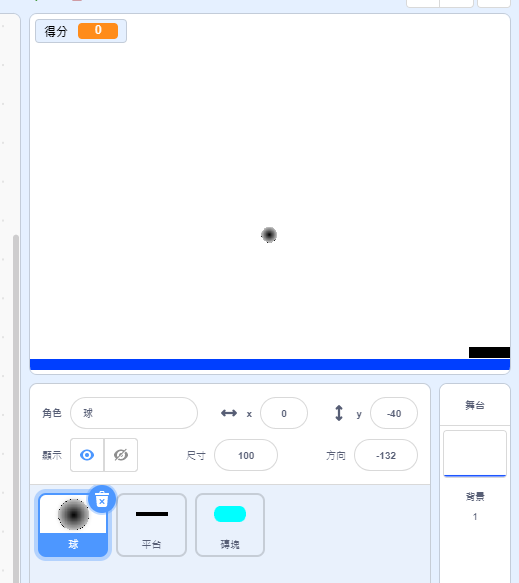
本文為【 Scratch 遊戲:乒乓球 】的延伸,將 介紹如何用 Scratch 設計打磚塊遊戲。 遊戲試玩 : 遊戲功能: 一顆球在舞台上來回移動,碰到(邊緣、板子、磚塊)其中之一就反彈。 舞台下方有一板子,板子會水平移動。 球碰到舞台下方藍色線,遊戲就結束。 製作步驟: ( 底下 程式積木 與 圖形 僅供參考,設計方式不是只有一種。 )  1. 製作 平台 、 球 、 磚塊 三個角色, 並在舞台背景畫上 任意顏色的結束線 。 2. 平台 程式積木 。 3. 球 程式積木 。 4. 磚塊 程式積木(用分身的方式) 以下圖來說明分身產生的流程: 假設方塊編號一的座標為(-200, 200), 方塊編號一先產生自己的分身, 接著將方塊編號一往右移動(X座標 + 100)後,產生自己的分身得到方塊編號二, 接著將方塊編號一往下移動(Y座標 - 100)後,產生自己的分身得到方塊編號三, 依上述方式就可以產生多個的磚塊分身了 。 專案程式範例:https://scratch.mit.edu/projects/150308217/ 若您覺得文章寫得不錯,請點選文章上的廣告,來支持小編,謝謝。

TUNIOT與NodeMcu及紅外線動作感測器(PIR)

圖片
參考 阿玉老師的04TUNIOT +ITFFF +保全系統 ,看看在 WFduino 保全系統 一文中所遇到的中文解譯問題是否存在。 硬體材料: 1. NodeMcu 板子 x 1 2. Micro USB 連接線 x 1 3. 母對母杜邦線 x 3 4. HC-SR501 人體紅外線模組 硬體電路: 母對母杜邦線 HC-SR501 Out --> NodeMcu D6 HC-SR501 VCC --> NodeMcu 3.3V HC-SR501 GND --> NodeMcu GND 完成圖: 程式積木: (TUNIOT線上編輯器網址: http://easycoding.tn/tuniot/demos/code/ ) 示範影片: Line結果圖: 中文正常顯示了! 若您覺得文章寫得不錯,請點選文章上的廣告,來支持小編,謝謝。

簡易電路單元二:按鈕控制 LED 開或關

圖片
此單元要介紹如何設計用按鈕控制一顆LED開或關的電路。 This tutorial uses a button to control a LED without any programming. 硬體材料(Materials): 1. LED燈 x 1 2. 兩腳按鈕開關 2-pin push button x 1 3. 400孔麵包板 Breadboard x 1 4. Arduino Uno板 x 1 ( 僅用來供電用 ) 5. 10K omh resistor 歐姆電阻 x 1 硬體電路(The circuit): 完成圖(The finished assembling): 示範影片(Demo video): 若您覺得文章寫得不錯,請點選文章上的廣告,來支持小編,謝謝。 If you like this post, please click the ads on the blog or  buy me a coffee . Thank you very much.

WFduino 保全系統

圖片
參考竹林資訊站【 WFduino第29課家電也會和你line 】與【 WFduino第十四課(人體紅外線感測器) 】,可打造小型的保全系統。 硬體材料: 1. Arduino NANO 板子 x 1 2. Mini-B USB 連接線 x 1 3. 母對母杜邦線 x 3 4. Arduino Nano 擴展板 x 1 5. HC-SR501 人體紅外線模組 硬體電路: 母對母杜邦線 HC-SR501 Out   --> Nano D6-S HC-SR501  VCC --> Nano D6-V HC-SR501  GND --> Nano D6-G 完成圖: WFduino程式積木: Line結果圖: 心得: 中文會有亂碼的問題。 若您覺得文章寫得不錯,請點選文章上的廣告,來支持小編,謝謝。

Arduino Otto 指令說明 Otto Command List

圖片
延續 Arduino Otto 跳舞機器人 一文,從Otto的Arduino程式可得到如下的指令: 移動 Movement 指令如下: ( M 與數字之間有一個空白鍵 ) 前進 ==> M 1 後退 ==> M 2 向左 ==> M 3 向右 ==> M 4 抖腳 updown ==> M 5 月球漫步 1 moonwalker ==> M 6 月球漫步 2 moonwalker ==> M 7 擺動 swing ==> M 8 雙腳搖擺 crusatio ==> M 9 雙腳搖擺 crusatio ==> M 10 跳躍 jump ==> M 11 合腳 flapping ==> M 12 合腳 flapping ==> M 13 墊腳尖 tiptoeSwing ==> M 14 左腳站立 bend ==> M 15 右腳站立 bend ==> M 16 抖右腳 shakeLeg ==> M 17 抖左腳 shakeLeg ==> M 18 抖腳 jitter ==> M 19 抖腳 ascendingTurn ==> M 20 姿勢 Gesture 指令如下 : ( H 與數字之間有一個空白鍵 ) 快樂 Happy ==> H 1 超級快樂 SupperHappy ==> H 2 不高興 Sad ==> H 3 睡覺 Sleeping ==> H 4 放屁 Fart ==> H 5 困惑 Confused ==> H 6 愛 Love ==> H 7 生氣 Angry ==> H 8 煩躁 Fretful ==> H 9 魔法 Magic ==> H 10 波動 Wave ==> H 11 勝利 Victory ==> H 12 失敗 Fail ==> H 13 唱歌 Sing 指令如下 : ( K 與數字之間有一個空白鍵 ) 連線 connection ==> K 1 斷線 disconnection ==> K 2 驚訝 surprise ==...

狀態機的應用:紅外線遙控 mBot 的三色燈

狀態機的全名是 有限狀態機 ,在很多的 應用場合 會看到它的存在,例如紅綠燈、自動販賣機等。 上個月的元宵節讓筆者想到用紅外線遙控器來控制 mBot 上的三色 LED 燈,於是設計兩個版本的程式。 版本一(有限狀態機): 紅外線按鍵 D A B C E 狀態 控制車子行走 控制紅色燈 控制綠色燈 控制藍色燈 控制三色燈 狀態一:控制車子行走 紅外線按鍵 ↑ ↓ ← → 車子行進方向 前進 後退 左轉 右轉 狀態二:控制紅色燈 紅外線按鍵 ↑ ↓ 紅色燈 亮度增加 亮度減少 狀態三:控制綠色燈 紅外線按鍵 ↑ ↓ 綠色燈 亮度增加 亮度減少 狀態四:控制藍色燈 紅外線按鍵 ↑ ↓ 藍色燈 亮度增加 亮度減少 狀態五:控制三色燈 紅外線按鍵 ↑ ↓ 三色燈 亮度增加 亮度減少 版本一 mBlock 程式積木下載處。 版本二(只有一種狀態--等待紅外線的指令): 控制車子行走 紅外線按鍵 ↑ ↓ ← → 車子行進方向 前進 後退 左轉 右轉 控制紅色燈 紅外線按鍵 1 4 紅色燈 亮度增加 亮度減少 控制綠色燈 ...