發表文章

目前顯示的是 11月, 2017的文章

Webduino 模擬器:網頁遙控器控制動畫(Webduino Simulator: Web-controlled Animation)
圖片
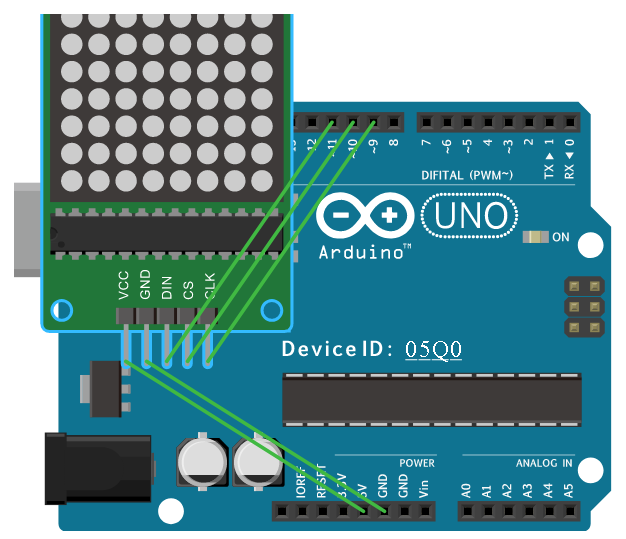
這次要用Webduino網頁的遙控器來控制Arduino模擬器上的 LED 點矩陣來產生動畫,首先本篇文章所用到的 LED 點矩陣圖形是由LED點矩陣圖形代碼產生器 http://webduinoio.github.io/demo/max7219/  所建立出來的。 模擬器的接線方式,為一組 LED 點矩陣 ,DIN接 UNO D11,CS接 UNO D10,CLK接 UNO D9, VCC接 UNO 5V,GND 接 UNO GND。 程式積木部分為: 範例網址: https://simulator.webduino.io/#-Kz3nVrfexs8RB-jfn1w 影片: 若您覺得文章寫得不錯,請點選文章上的廣告,來支持小編,謝謝。 If you like this post, please click the ads on the blog or  buy me a coffee . Thank you very much.
Webduino 模擬器:按鈕控制LED亮滅 (Webduino Simulator: Control a LED with a Button)

圖片
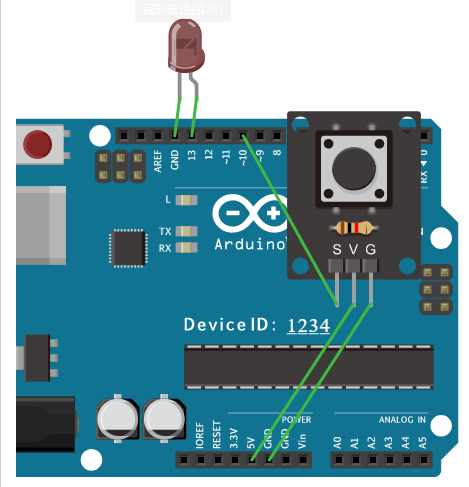
這次換用 Webduino 模擬器上的按鈕來控制 LED 燈。 This tutorial will control a LED with a button.  模擬器的接線方式,為一顆 LED ,長腳接D13,短腳接GND。( 注意:實際硬體的LED燈是需要接上電組的,不然LED燈有可能會燒掉。 )以及一個按鈕,S接D10,V接5V,G接GND。 Wiring: LED anode --> UNO D13 LED cathode --> UNO GND Button S(signal) --> UNO D10 Button V(voltage) --> UNO 5V Button G(ground) --> UNO GND The circuit design is the following diagram. ( Note: a resistor is needed for physical wiring to avoid destroying a LED .) 程式積木部分為: The code: 範例網址 (Example URL): https://simulator.webduino.io/#-Kyxg9IBRGE_Wir9kKyZ 影片 (Demo Video): 若您覺得文章寫得不錯,請點選文章上的廣告,來支持小編,謝謝。 If you like this post, please click the ads on the blog or  buy me a coffee . Thank you very much.

物聯網 NodeMCU 開發環境建立 (Preparing NodeMCU IoT Development Environment)

圖片
NodeMCU 是具有聯網能力的 ESP8266 開發套件,整合了 GPIO、PWM、I2C、1-Wire、ADC等硬體功能,方便開發物聯網相關的應用,而 TUNIOT 是以積木程式來產生程式碼的網頁平台: 本文將說明如何以建立 NodeMCU的積木程式開發環境。 硬體材料 NodeMCU一套 MicroUSB線一條 行動電源一顆 NodeMCU開發環境建立 請至Arduino官網  https://www.arduino.cc/en/Main/Software ,下載最新版的Arduino IDE安裝程式,下圖藍色箭頭所指。 從Arduino IDE中的 檔案 ==> 偏好設定 , 來設定ESP8266程式庫來 源: http://arduino.esp8266.com/stable/package_esp8266com_index.json 從Arduino IDE中的 工具 ==> 開發版 ==> 開發版管理員 ,來開啟開發版管理員工具 在 開發版管理員工具搜尋 ESP8266,並安裝 接著在 工具 ==> 開發版 中選擇NodeMCU: 接著進入  TUNIOT  網站,開始積木程式設計。打開積木範本 使用內建範本Model 1 點選存檔案按鈕 輸入檔名 以Arduino IDE開啟 TUNIOT_Hello.ino 檔案,會出現下面畫面,請選擇 確定 。 按下編譯按鈕, 白色箭頭所指的勾勾 。 成功編譯的畫面如下: 此時,使用  TUNIOT  積木程式來開發 NodeMCU 物聯網的環境已建立完成,接著就可以開始著手設計物聯網的應用了。 若您覺得文章寫得不錯,請點選文章上的廣告,來支持小編,謝謝。 If you like this post, please click the ads on the blog or  buy me a coffee . Thank you very much.

Webduino 模擬器:網頁燈泡控制 LED 燈( Webduino Simulator: A Image-controlled LED )

圖片
自從知道 Webduino 有模擬器後,三不五時就試試看有什麼功能,最近才知道原來有網頁可以做互動,於是就拿模擬器與網頁互動功能來玩玩看了,首先來個控制LED燈吧。 模擬器的接線方式很簡單,就是一顆 LED 而已,長腳接D13,短腳接GND。( 注意:實際硬體的LED燈是需要接上電組的,不然LED燈有可能會燒掉。 ) 接著就是程式積木部份了,也很容易了解。 範例網址: https://simulator.webduino.io/#-KytkfHro-O1lT853DDa 示範影片: 若您覺得文章寫得不錯,請點選文章上的廣告,來支持小編,謝謝。 If you like this post, please click the ads on the blog or  buy me a coffee . Thank you very much.

鍵盤、按鈕、按鍵壓住時會連發嗎

圖片
本篇文章假設硬體沒發生機械彈跳(Bounce)訊號的情況下,如何處理彈跳情況(Debounce)請參考 【Arduino教學】實作05-按鈕Debounce教學影片 及 [Arduino] 消除機械彈跳 – Debounce 與  探討:Button Debouncing (軟體作法) 兩篇文章。 小時候玩紅白機(任天堂)時,用過連發把手與不連發把手,當時也不知道其中的原理,只覺得好玩,不過偶而會發現「連發」的功能有時也不好用啊,例如格鬥遊戲,需要「 重擊 」時,連發的功能完全無法用「 重擊 」攻擊對手阿 XD。那我們來了解一下按鍵的連發與不連發在積木上會是怎麼做。 觀念說明: 連發就是「在 重複判斷 按鍵是否有按下時,按鍵正好有按下。」類似下圖的概念,所以只要壓住按鍵,程式就會幫按鍵做連發的動作。 若要成為不連發的情況,需判斷按鍵「 由放開狀態變成按下狀態 」(下圖紅色箭頭所指的地方)才做動作。 mBlock範例:移動Panda 此範例 使用mBlock上的兩個事件功能: 當按下 XXX 鍵 與 當鬆開 XXX 鍵 。而本文範例以 上移鍵 為例子。 壓住 上移鍵 時會 連發 的積木版本會像下圖 壓住 上移鍵 時不連發的的積木版本會像下圖 此程式觀念了解後,就可以應用到 Arduino 按鈕或開關相關 的程式處理了。 若您覺得文章寫得不錯,請點選文章上的廣告,來支持小編,謝謝。 If you like this post, please click the ads on the blog or  buy me a coffee . Thank you very much.

Scratch 端變數功能 ( Cloud Variables in Scratch )

圖片
在線上版 Scratch 建立變數時,有【 雲端變數 】選項可以勾選。 那雲端變數的功能可以用來做什麼呢? 將數值儲存在雲端,當Scratch程式關閉時,會自動將雲端變數存在Scratch的雲端主機上,而在Scratch程式啟動時,會將這些存在雲端主機的數值讀取出來 。雲端變數可用來記錄訪客人數統計、遊戲的最高分等。 底下的範例【誰是計算神】用到三個雲端變數來記錄前三名的得分 誰是計算神,看看在30秒內能答對幾題! 若您覺得文章寫得不錯,請點選文章上的廣告,來支持小編,謝謝。 If you like this post, please click the ads on the blog or  buy me a coffee . Thank you very much.